
















-
- ★ 01/08/2020
↑↑ みなさんのご感想に登場してくれている可愛い可愛いPPCわんこたちです!トップページの子たちは不定期に変わります。全員のお写真は「みんなの広場」の「PPCわんにゃん一覧」を見てね! みんなの笑顔の経過とご感想は「お客様の声」から
「PPCわんにゃん一覧表」 も見てね!
- ★ 01/08/2020
-
- ★ 01/06/2020
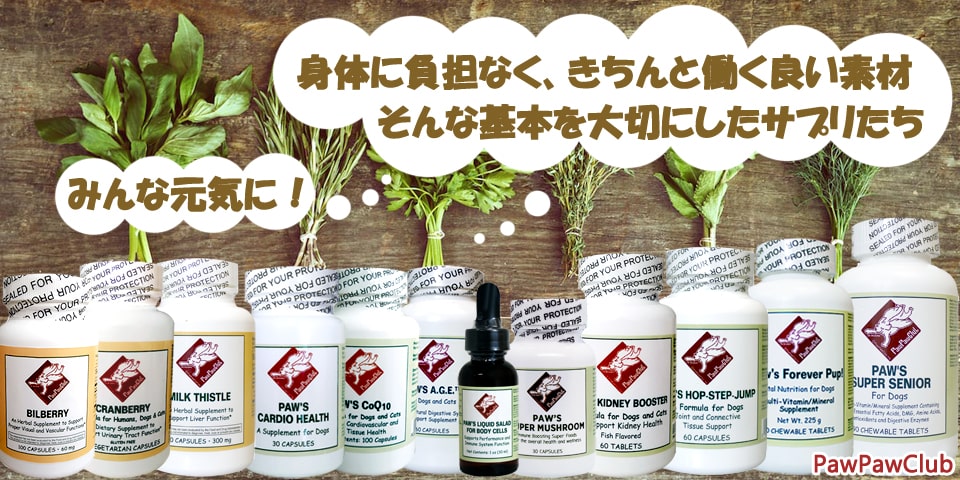
たくさんの子に使っていただいているカーディオヘルスですが 心臓病のステージによって摂取量を一部追加させて頂きました。 - これはCoCoっちの心臓専門医からのアドバイスを参考に心臓に特に必要な栄養素であるCoQ10の含有量、L-カルニチンとタウリンの含有量から 今まで1カプセル以下を推奨させて頂いていたちびわんこやにゃんこたちへの量 (メーカー推奨量をできるだけ少ない量で最大の効果をという意味で 体重によって細かく分けていました)を「心臓病のステージがB-1以上の子」に対して追記させて頂きました。上記成分に関してのCoCoっちの心臓専門医のアドバイス量も 一緒に追記しましたので、ぜひご参考になさってくださいね。
- ★ 01/06/2020
-
- ★ 12/15/2019
Paw's フレンドキャンペーン!お友達とご紹介者にわんこイン(ワンコイン¥500)プレゼント!詳細はここをクリックしてね!  PawPawClubをまだご存じないお友達にご紹介下さい。
 ご紹介頂いたお友達が¥10100以上のお買い物をして頂いた場合お友達とご紹介者にそれぞれPawPawギフト券¥500をプレゼント。たくさんのお友達とPawとPawをつなぎましょう。メンバー様割引があることも一緒に教えてあげて下さいね。
 ご利用方法
・ご紹介者の方からご紹介いただくお友達のお名前をメールにて教えて頂くか、またはご紹介を頂いたご新規のお友達の方はお買いものの際に「ご紹介者のお名前」をショッピングカートの備考欄にご記入ください。・PawPawギフト券はご紹介者の方はいつでもご利用頂けます。・ご新規のお友達も初回のお買いものからご利用頂けます。(ギフト券ご利用で代引きの際は「ヤマト運輸での発送」となります)* 以下の場合は対象となりませんのでご注意ください *・既にPawPawClubでお買い物をされている方をご紹介いただいた場合・PawPawClubのお客様ではない方からのご紹介の場合・ご紹介者が架空の方のお名前の場合・ご同居のご家族をご紹介いただいた場合・お知り合いでない方をご紹介いただいた場合© Paw Paw Club Inc. All rights reserved.
ご利用方法
・ご紹介者の方からご紹介いただくお友達のお名前をメールにて教えて頂くか、またはご紹介を頂いたご新規のお友達の方はお買いものの際に「ご紹介者のお名前」をショッピングカートの備考欄にご記入ください。・PawPawギフト券はご紹介者の方はいつでもご利用頂けます。・ご新規のお友達も初回のお買いものからご利用頂けます。(ギフト券ご利用で代引きの際は「ヤマト運輸での発送」となります)* 以下の場合は対象となりませんのでご注意ください *・既にPawPawClubでお買い物をされている方をご紹介いただいた場合・PawPawClubのお客様ではない方からのご紹介の場合・ご紹介者が架空の方のお名前の場合・ご同居のご家族をご紹介いただいた場合・お知り合いでない方をご紹介いただいた場合© Paw Paw Club Inc. All rights reserved.
- ★ 12/15/2019
-
- ★ 02/25/2019
2019年2月号のメールマガジンから新システムで配信しています。リニューアル後のページでご登録されたアドレスのみへの配信となりますのでお手数ですが ↑ の「ログイン」をクリックして「新規登録」で再登録をお願いいたします。 - ご登録はページ一番上の 「ログイン」ページで「新規登録」 または 以下のバナーをクリックしてしてね!

- ★ 02/25/2019
-
- ★ 07/01/2018
リニューアルOPEN!!みんなに使いやすくの願いを込めて。サイトの使い方は一番上の「ショッピングガイド」を見てくださいね。お得なPPCわんにゃん登録の説明もあります。 サイトの使い方は一番上のショッピングガイド ↑ を見てくださいね。
お得なPPCわんにゃん割引があります。
- ★ 07/01/2018
-
- ★ 06/29/2018
お勉強室を一般公開しました!たくさんの子たちの笑顔につながりますように。 
- ★ 06/29/2018